
使用本工具可以对Claude和Codex以及多种AI工具进行统一管理
MacOS:https://github.com/farion1231/cc-switch/releases/download/v3.16.2/CC-Switch-v3.16.2-macOS.dmg
下载慢自行寻找办法解决
安装后打开软件,在API后台找到【令牌管理】-选择对应的令牌展开【聊天】找到【CC Switch】
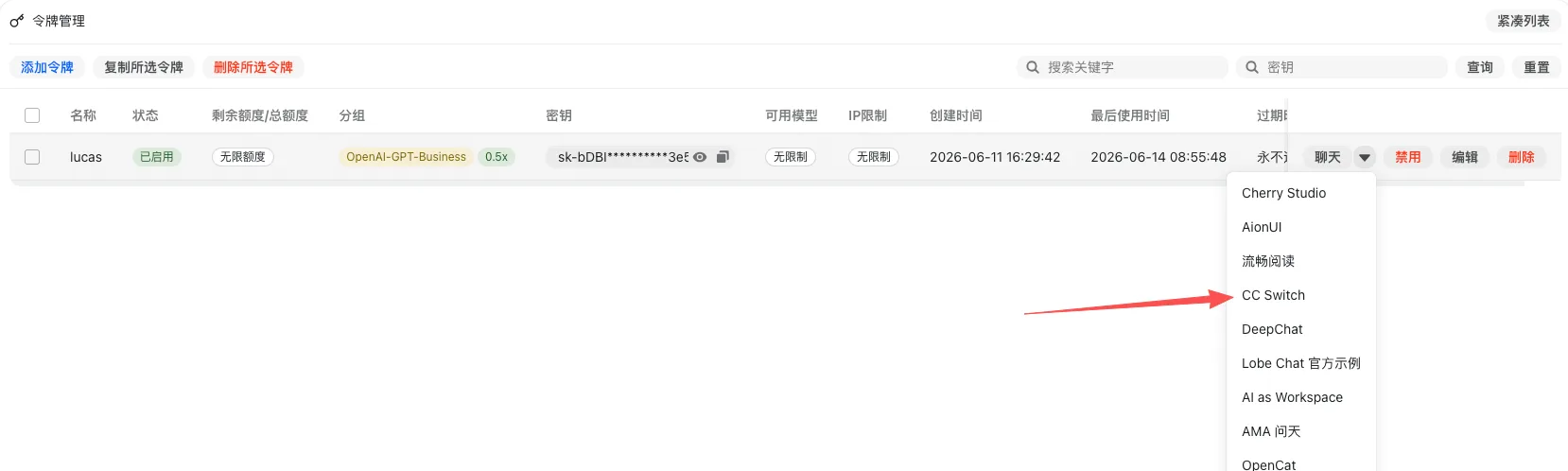
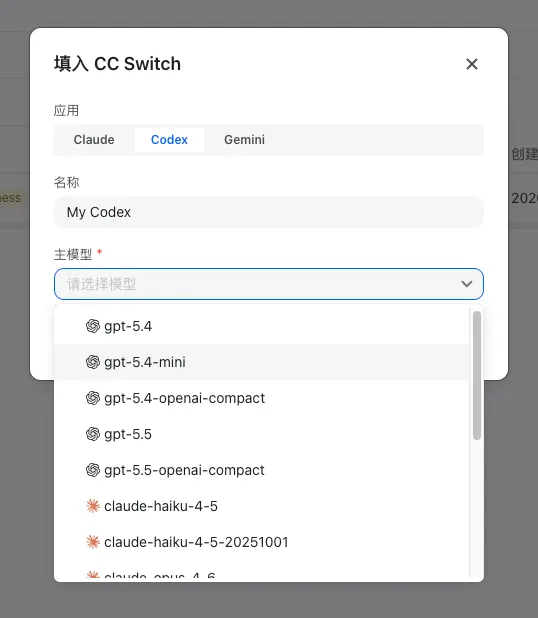
根据你分组提供的支持的模型,选择对应的Codex、Claude、Gemini,选择一个默认的主模型
在这里我的令牌创建的是OpenAI的分组,所以只支持GPT系列模型,切换到Codex,选择一个主模型
选择模型需要根据对应的AI厂商选择对应支持的模型,配置出错不接受工单处理
选择并保存后,浏览器会提示弹窗询问是否打开软件,选择打开

之后会自动添加配置到CC Switch中,选择你添加的服务商点击启用
如果你已经打开了codex尝试重启,如果没打开在下次打开的时候已经配置成功,可以测试是否正常与AI对话
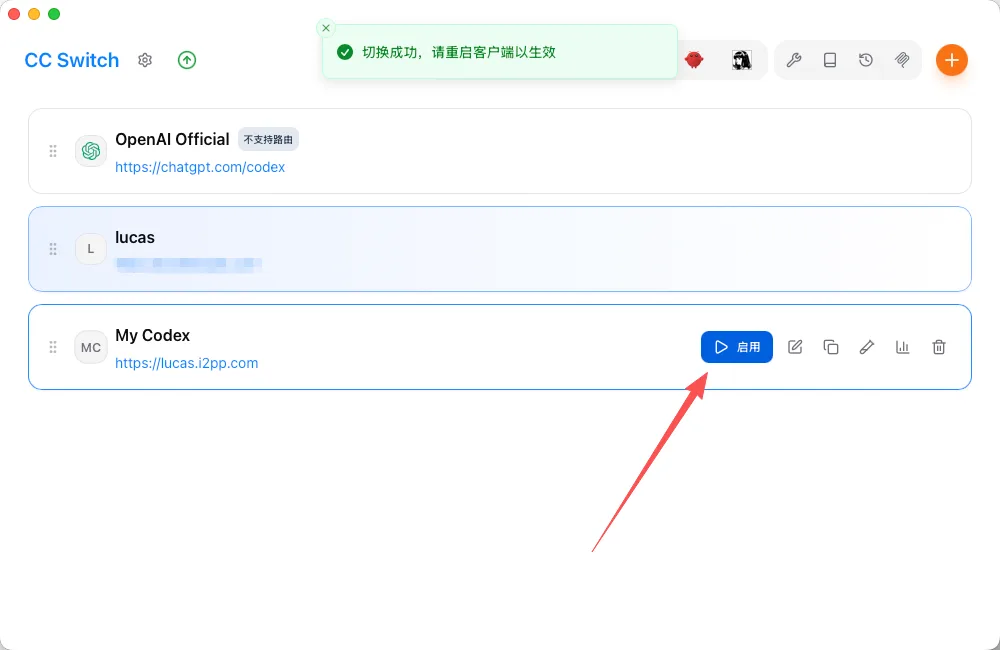
网站支持创建多个令牌,你可以创建一个OpenAI的,再创建一个Anthropic的分组,分别添加进CC Switch并启用,这样claude和codex都可以使用