

前言
如果你正在使用 New API 作为大模型 API 中转服务,同时使用 Claude Code 或 Claude Desktop 进行开发,你可能会遇到频繁切换配置、手动编辑 JSON 配置文件的麻烦。CC Switch 提供了可视化的配置管理方案,让你可以快速切换不同的 API 端点和密钥。
本文将介绍如何配合 New API 使用 CC Switch,实现高效的 API 配置管理。
什么是 CC Switch
CC Switch 是一款开源的跨平台配置管理工具,支持以下应用的配置管理:
- Claude Code
- Claude Desktop
- Codex
- Gemini CLI
- OpenCode
- OpenClaw
- Hermes Agent
它通过可视化界面统一管理这些工具的配置文件,避免手动编辑 JSON 带来的错误和不便。
什么是 New API
New API 是一个开源的 AI 模型中转管理系统,可以将多种大模型统一转换为 OpenAI、Claude 或 Gemini 兼容的 API 格式。它提供:
- 多渠道管理:统一管理来自不同供应商的 API
- 令牌系统:控制访问权限和用量
- 用量监控:实时查看 API 调用和费用
- 负载均衡:自动分配请求到可用渠道
- 故障转移:主渠道失效时自动切换备用渠道
通常的使用场景是:在服务器上部署 New API,添加多个上游 API 供应商(如 Anthropic、OpenAI、DeepSeek 等),然后在本地的 Claude Code 中配置 New API 的端点。
使用场景
假设你已经部署了 New API,并配置了多个渠道:
- 渠道 1:Anthropic 官方 API
- 渠道 2:腾讯云 Claude API
- 渠道 3:DeepSeek API
在 New API 中,你创建了不同的令牌用于不同场景,例如:
- sk-dev-xxx:用于日常开发,走性价比高的渠道
- sk-prod-xxx:用于生产环境,走稳定性高的官方渠道
- sk-test-xxx:用于测试,走免费额度或低成本渠道
使用 CC Switch,你可以在 Claude Code 中快速切换这些配置,而无需每次手动修改配置文件。
安装 CC Switch
下载
访问 CC Switch 官网:https://ccswitch.io/zh
根据操作系统下载对应版本:
- macOS:下载 .dmg 文件
- Windows:下载 .exe 安装程序
- Linux:下载 .AppImage 或 .deb 包
安装
macOS
- 双击 .dmg 文件
- 将 CC Switch 拖入"应用程序"文件夹
- 首次启动时,右键选择"打开"以绕过安全检查
Windows
- 运行 .exe 安装程序
- 按照安装向导完成安装
Linux
chmod +x CC-Switch.AppImage
./CC-Switch.AppImage
配置 CC Switch 与 New API
步骤 1:准备 New API 信息
在开始配置前,你需要从 New API 获取以下信息:
- API 端点:通常是
https://your-domain.com - API 密钥:在 New API 后台的"令牌"页面创建
如果你的 New API 配置了 Claude 兼容格式,端点路径通常是:
https://your-domain.com/v1
步骤 2:在 CC Switch 中添加配置
- 打开 CC Switch
- 选择 Claude Code 或 Claude Desktop 标签页
- 点击"添加供应商"
- 选择供应商类型为"自定义"或"Anthropic 兼容"
- 填写配置:
- 供应商名称:例如"New API - 开发环境"
- API 端点:填写你的 New API 地址,如
https://api.example.com/v1 - API Key:粘贴从 New API 获取的令牌
- 模型名称:填写你在 New API 中配置的模型名,如
claude-3-5-sonnet-20241022
- 点击"测试连接"验证配置
- 保存配置
步骤 3:添加多个环境配置
重复上述步骤,为不同的使用场景添加多个配置:
配置示例 1:开发环境
- 名称:New API - 开发
- 端点:https://api.example.com/v1
- 密钥:sk-dev-xxx
- 模型:claude-3-5-sonnet-20241022
配置示例 2:生产环境
- 名称:New API - 生产
- 端点:https://api.example.com/v1
- 密钥:sk-prod-xxx
- 模型:claude-opus-4
配置示例 3:测试环境
- 名称:New API - 测试
- 端点:https://api-test.example.com/v1
- 密钥:sk-test-xxx
- 模型:claude-3-haiku-20240307
步骤 4:切换配置
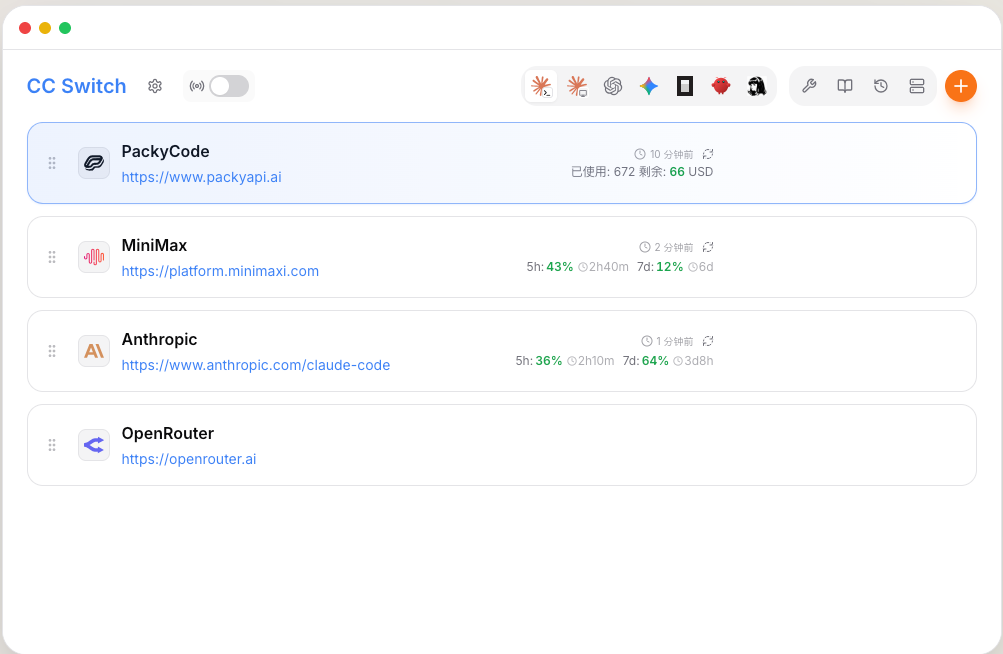
在 CC Switch 的供应商列表中,找到你要使用的配置,点击"切换"按钮。CC Switch 会自动更新 Claude Code 或 Claude Desktop 的配置文件。
重启对应的应用,新配置即可生效。
配置文件位置
CC Switch 会直接修改目标应用的配置文件:
Claude Code
- macOS/Linux:
~/.claude/config.json - Windows:
%USERPROFILE%\.claude\config.json
Claude Desktop
- macOS:
~/Library/Application Support/Claude/claude_desktop_config.json - Windows:
%APPDATA%\Claude\claude_desktop_config.json - Linux:
~/.config/Claude/claude_desktop_config.json
如果你需要手动检查或修改配置,可以直接编辑这些文件。
New API 渠道优先级配置
在 New API 后台,你可以为不同的令牌配置渠道优先级和权重。这样即使使用同一个令牌,New API 也会根据策略自动选择最优渠道。
例如,你可以为 sk-dev-xxx 配置:
- 优先使用 DeepSeek(成本低)
- DeepSeek 不可用时使用腾讯云
- 都不可用时使用 Anthropic 官方
这样,你在 Claude Code 中只需要配置一个令牌,New API 会自动处理渠道切换。
高级功能
MCP 服务器管理
CC Switch 支持配置 MCP(Model Context Protocol)服务器。如果你在 New API 中配置了自定义工具或插件,可以在 CC Switch 中统一管理这些扩展。
配置导出与导入
CC Switch 支持导出配置为 JSON 文件,方便在多台设备间同步或备份配置。
- 在 CC Switch 中选择"设置" → "导出配置"
- 保存配置文件
- 在其他设备上选择"导入配置"加载
使用统计
CC Switch 提供基础的使用统计功能,可以查看每个配置的切换记录。更详细的 API 调用统计需要在 New API 后台查看。
常见问题
切换配置后不生效
确保已经重启了 Claude Code 或 Claude Desktop。配置文件的修改需要重启应用才能加载。
连接测试失败
检查以下几点:
- API 端点地址是否正确,注意
/v1路径 - API 密钥是否有效
- New API 服务是否正常运行
- 网络连接是否正常,防火墙是否允许访问
模型名称填什么
填写 New API 中配置的模型标识。通常情况下:
- 如果 New API 配置了模型重定向,使用重定向后的名称
- 如果未配置重定向,使用原始模型名称,如
claude-3-5-sonnet-20241022
在 New API 后台的"模型"页面可以查看所有可用的模型名称。
支持哪些协议格式
CC Switch 支持:
- Anthropic 官方协议
- OpenAI 兼容协议
- Gemini 兼容协议
New API 支持多种协议格式的转换,选择与你的 New API 配置相匹配的协议即可。
总结
CC Switch 与 New API 的组合为 AI 开发提供了灵活的配置管理方案:
- New API 负责后端的多渠道管理、负载均衡和故障转移
- CC Switch 负责前端的配置切换和可视化管理
这种架构让你可以:
- 快速在开发、测试、生产环境间切换
- 为不同项目使用不同的 API 配额
- 统一管理多个 AI 工具的配置
- 避免手动编辑 JSON 配置文件的错误
通过合理配置 New API 的渠道策略和 CC Switch 的配置管理,你可以在保证服务可用性的同时,优化 API 调用成本。
相关资源:
- CC Switch 官网:https://ccswitch.io/zh
- New API GitHub:https://github.com/QuantumNous/new-api